
Categoria: E-mail Nível: Iniciante Tempo estimado: 3 minutos
Uma resposta automática responde sozinha a quem te escreve — ótimo para avisar que você está de férias, ou para dar um "recebemos sua mensagem" no e-mail de vendas/suporte. Vou te mostrar como criar. 🥋
Passo 1 — Abra "Respostas automáticas"
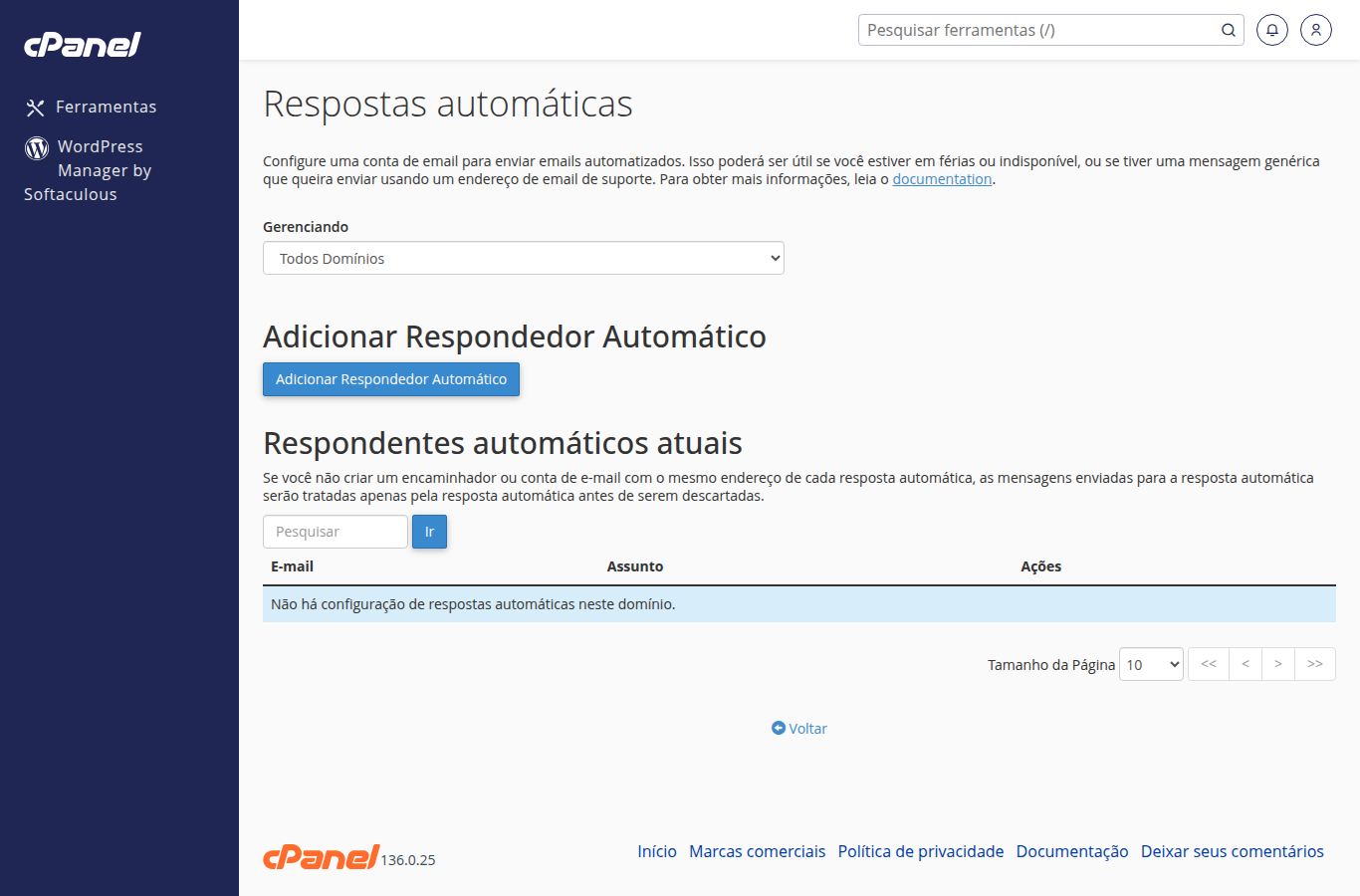
No cPanel, seção E-mail → Respostas automáticas. Clique em Adicionar Respondedor Automático.
Passo 2 — Preencha a mensagem automática
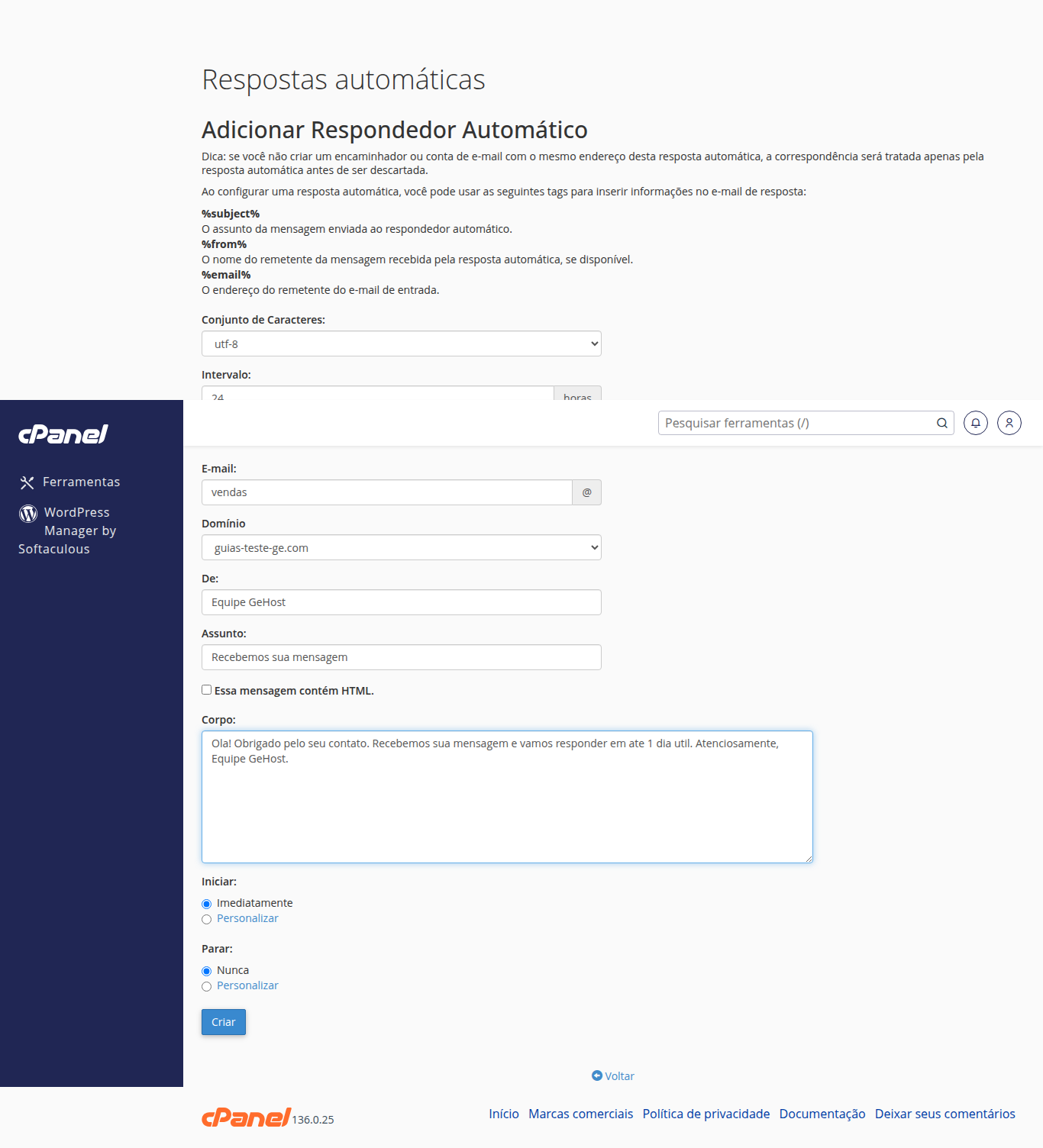
Preencha os campos principais:
- Intervalo: horas de espera antes de responder de novo o mesmo remetente (ex.:
24). Use0para responder sempre. - E-mail: a conta que vai responder (ex.:
vendas) e o Domínio. - De: o nome que aparece como remetente (ex.:
Equipe GeHost). - Assunto: o título da resposta (ex.:
Recebemos sua mensagem). - Corpo: o texto da resposta automática.
💡 Você pode usar as tags
%subject%,%from%e%email%no corpo para inserir o assunto e o remetente da mensagem recebida — deixa a resposta mais personalizada.
Passo 3 — Defina início/fim e clique em "Criar"
Em Iniciar, deixe Imediatamente (ou agende uma data). Em Parar, deixe Nunca (ou defina quando a resposta automática deve parar — útil para férias). Clique em Criar. ✅
Bom saber
- A resposta automática não substitui a caixa: a mensagem original continua chegando normalmente; o autoresponder só manda a resposta.
- De férias? Configure Iniciar e Parar com as datas da sua ausência — ela liga e desliga sozinha.
Qualquer dúvida, chama a GeHost. 🥋
