
Categoria: E-mail Nível: Intermediário Tempo estimado: 5 minutos
Quer receber os e-mails do seu domínio direto no aplicativo do celular (iPhone/Android) ou no Outlook / Thunderbird do computador? É só cadastrar a conta usando os dados de servidor (IMAP e SMTP) da GeHost. Eu te passo todos os números certinhos. 🥋
Os dados que você vai usar (guarde este quadro)
Estas são as configurações manuais de qualquer conta de e-mail da sua hospedagem GeHost. Use sempre a opção SSL/TLS (Segura) — é a recomendada.
| Campo | Valor |
|---|---|
| Usuário | seu e-mail completo (ex.: vendas@seudominio.com.br) |
| Senha | a senha da conta de e-mail |
| Servidor de entrada (IMAP) | mail.seudominio.com.br |
| Porta IMAP (recebimento) | 993 — com SSL/TLS |
| Servidor de saída (SMTP) | mail.seudominio.com.br |
| Porta SMTP (envio) | 465 — com SSL/TLS |
| Autenticação | Sim (usa o mesmo usuário e senha para enviar) |
💡 O servidor é sempre
mail.+ o seu domínio. Se por acaso esse endereço não conectar, o hostname do próprio servidor da GeHost também funciona — a tela Conectar Dispositivos (mais abaixo) mostra qual usar no seu caso.
💡 IMAP x POP3: recomendamos IMAP (993). Com IMAP, o que você lê/apaga no celular aparece igual no computador e no webmail (tudo sincronizado). O POP3 (porta 995) baixa as mensagens e não sincroniza — evite, a não ser que saiba o que está fazendo.
Onde encontrar esses dados no cPanel (opcional)
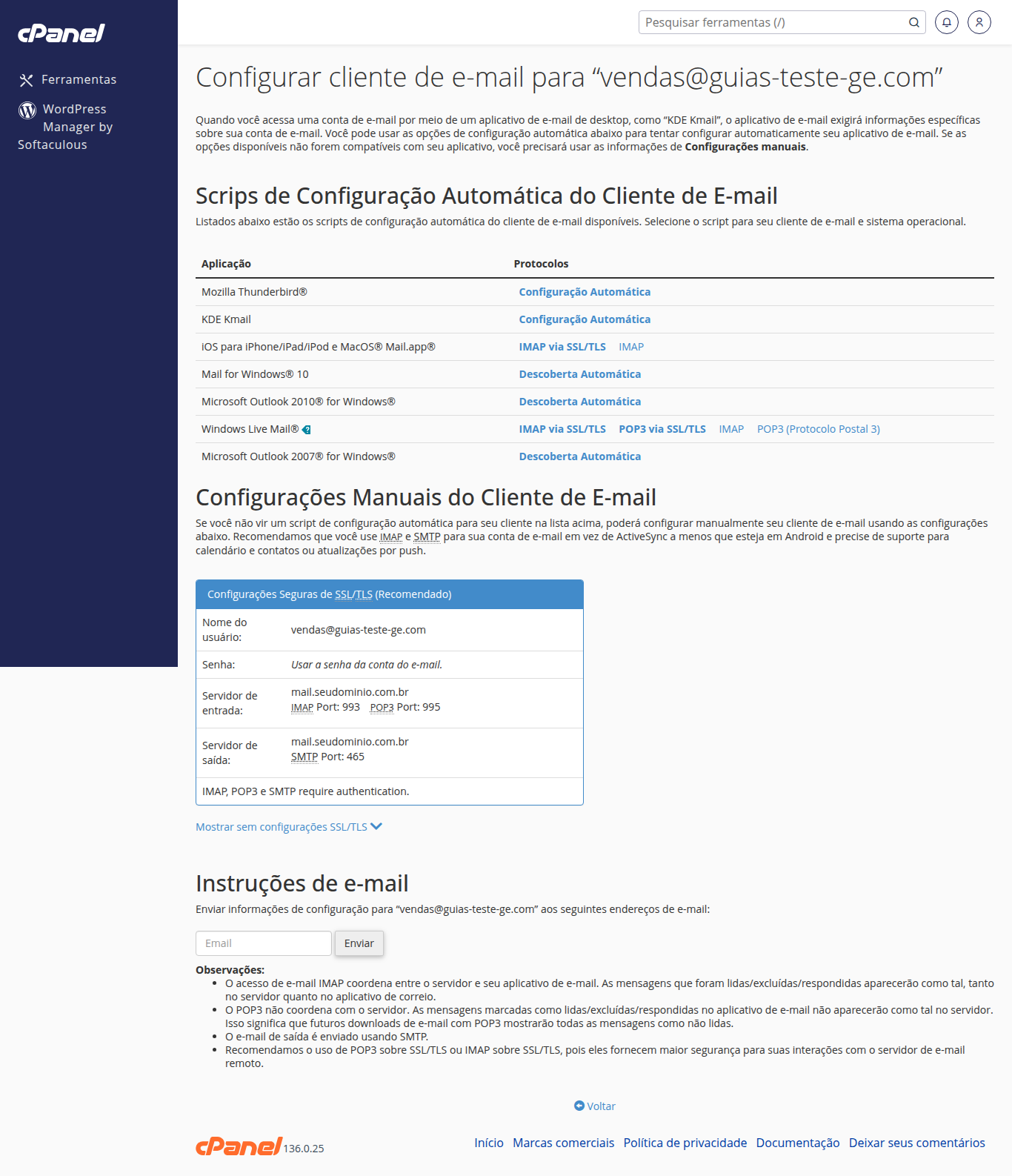
Não precisa decorar: o próprio cPanel mostra tudo. Em Contas de e-mail, clique em Conectar Dispositivos na linha da conta. Abre esta tela:
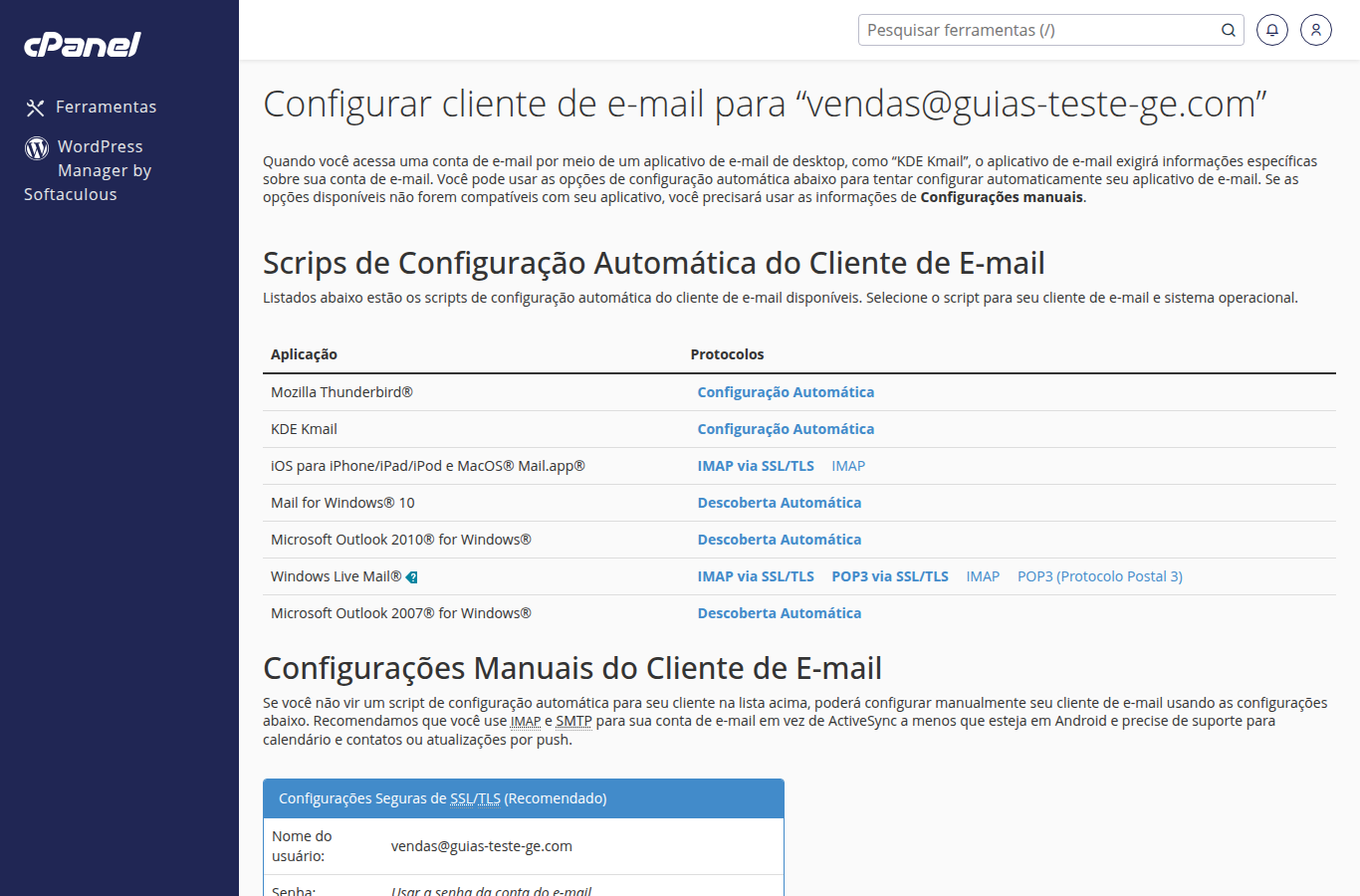
No topo há scripts de configuração automática (Thunderbird, KDE Kmail, iOS/Mac Mail, Outlook). Mais abaixo, o quadro Configurações Seguras de SSL/TLS traz exatamente os mesmos dados da tabela acima — servidor, portas e usuário:
Passo a passo — no celular (iPhone ou Android)
- Abra o app de e-mail e escolha Adicionar conta → Outro / IMAP (não escolha Gmail/Outlook prontos).
- Digite seu e-mail completo e a senha.
- Se pedir manualmente, preencha:
- Servidor de recebimento (IMAP):
mail.seudominio.com.br, porta 993, SSL ativado. - Servidor de envio (SMTP):
mail.seudominio.com.br, porta 465, SSL ativado. - Marque exigir autenticação no envio.
- Salve. O app vai verificar e pronto — seus e-mails começam a chegar. ✅
💡 Atalho no iPhone/Mac: na tela Conectar Dispositivos (print acima), toque em IMAP via SSL/TLS ao lado de iOS para iPhone/iPad: ele gera um perfil que configura tudo sozinho.
Passo a passo — no Outlook / Thunderbird (computador)
- Vá em Arquivo → Adicionar conta (Outlook) ou Nova conta de e-mail (Thunderbird).
- Digite o e-mail completo e a senha.
- Escolha configuração manual e tipo de conta IMAP.
- Preencha servidor de entrada e saída =
mail.seudominio.com.br, portas 993 (IMAP) e 465 (SMTP), criptografia SSL/TLS nos dois, e autenticação com o mesmo usuário/senha. - Conclua o assistente.
💡 No Thunderbird e no KDE Kmail você pode usar o botão Configuração Automática da tela Conectar Dispositivos e pular o preenchimento manual.
Deu erro? Verifique isto
- Usuário: tem que ser o e-mail completo (com
@seudominio.com.br), não só o nome. - Senha errada / trocada recentemente? Atualize a senha no app. Veja o guia "Como redefinir a senha de uma conta de e-mail".
- Portas: IMAP 993 e SMTP 465, ambas com SSL/TLS. Se o provedor da sua internet bloquear a 465, tente SMTP 587 com STARTTLS.
Qualquer dúvida, chama a GeHost. 🥋
