
Categoria: E-mail Nível: Iniciante Tempo estimado: 2 minutos
Um encaminhador (ou forwarder) manda automaticamente uma cópia de todo e-mail que chega em um endereço para outro endereço. É perfeito, por exemplo, para que tudo que chega em vendas@seudominio.com.br caia também na sua caixa pessoal, sem precisar ficar checando várias contas. Bora configurar. 🥋
Antes de começar
Tenha em mãos:
- O endereço de origem (de onde os e-mails vêm — ex.:
vendas@seudominio.com.br). - O endereço de destino (para onde a cópia vai — pode ser outro e-mail do seu domínio ou um externo, como um Gmail).
- Acesso ao cPanel (veja o guia de login se precisar).
Passo 1 — Abra "Encaminhadores"
No cPanel, na seção E-mail, clique em Encaminhadores.
Você verá a lista de encaminhamentos já existentes (no começo, ela estará vazia). Clique no botão Adicionar Encaminhamento.
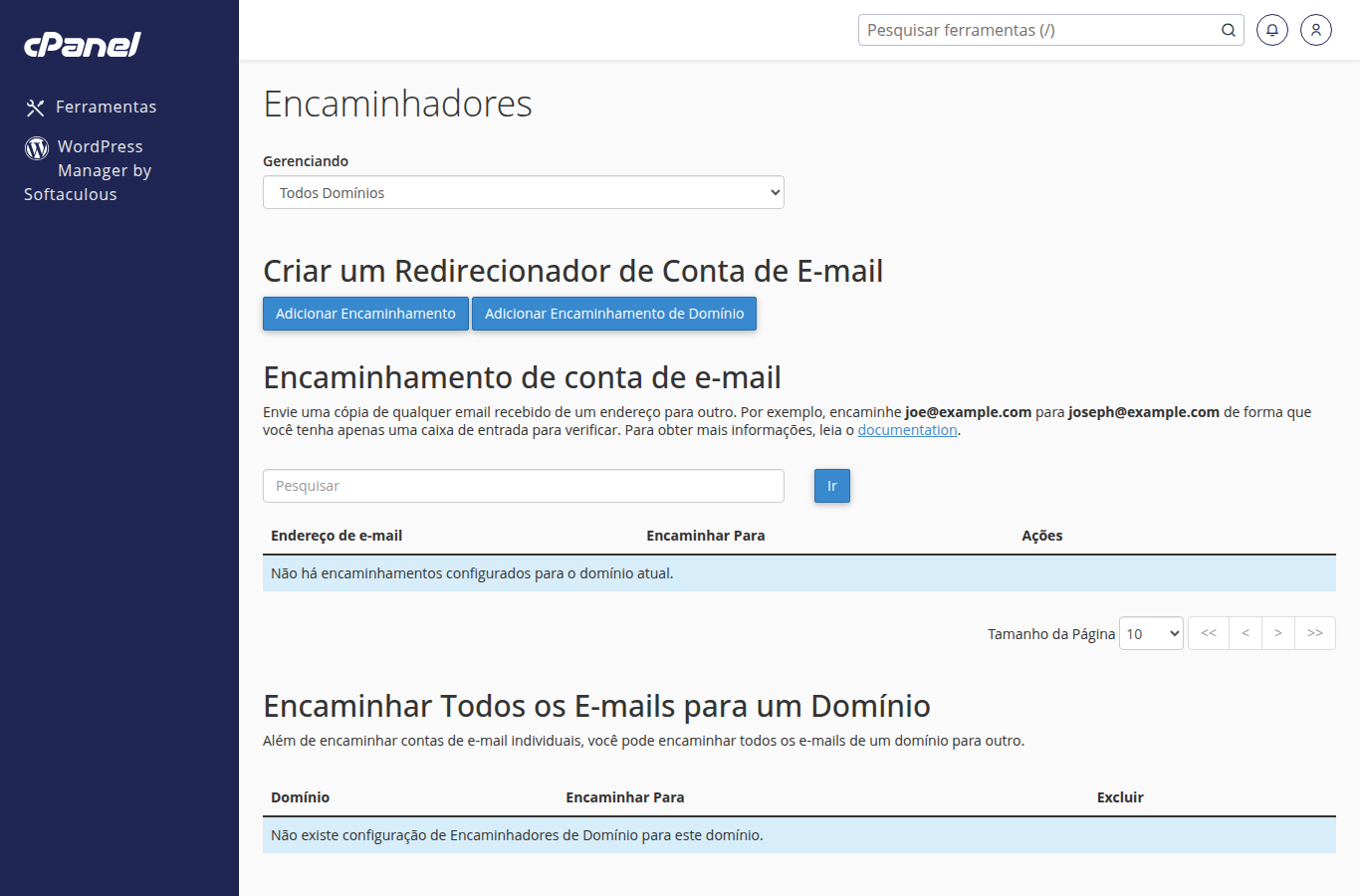
💡 Existe também Adicionar Encaminhamento de Domínio, que encaminha todos os e-mails de um domínio para outro. Neste guia tratamos do encaminhamento de uma conta específica.
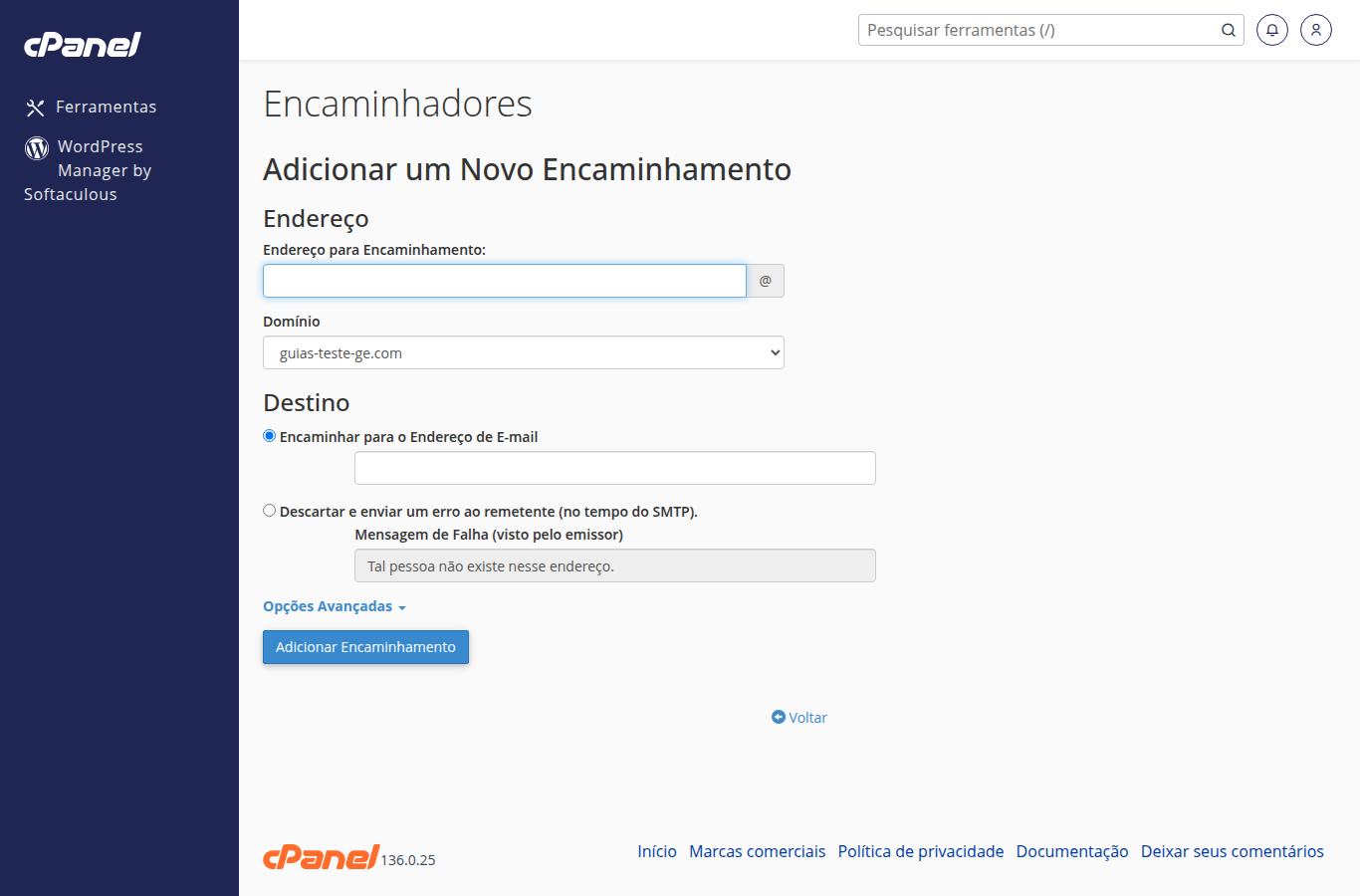
Passo 2 — Informe o endereço de origem
No campo Endereço para Encaminhamento, digite a parte antes do @ (ex.: vendas). Confira se o Domínio selecionado é o correto.
Passo 3 — Informe o destino e salve
Deixe marcada a opção Encaminhar para o Endereço de E-mail e digite o endereço de destino (ex.: gerencia@seudominio.com.br ou seu Gmail pessoal). Depois clique em Adicionar Encaminhamento.
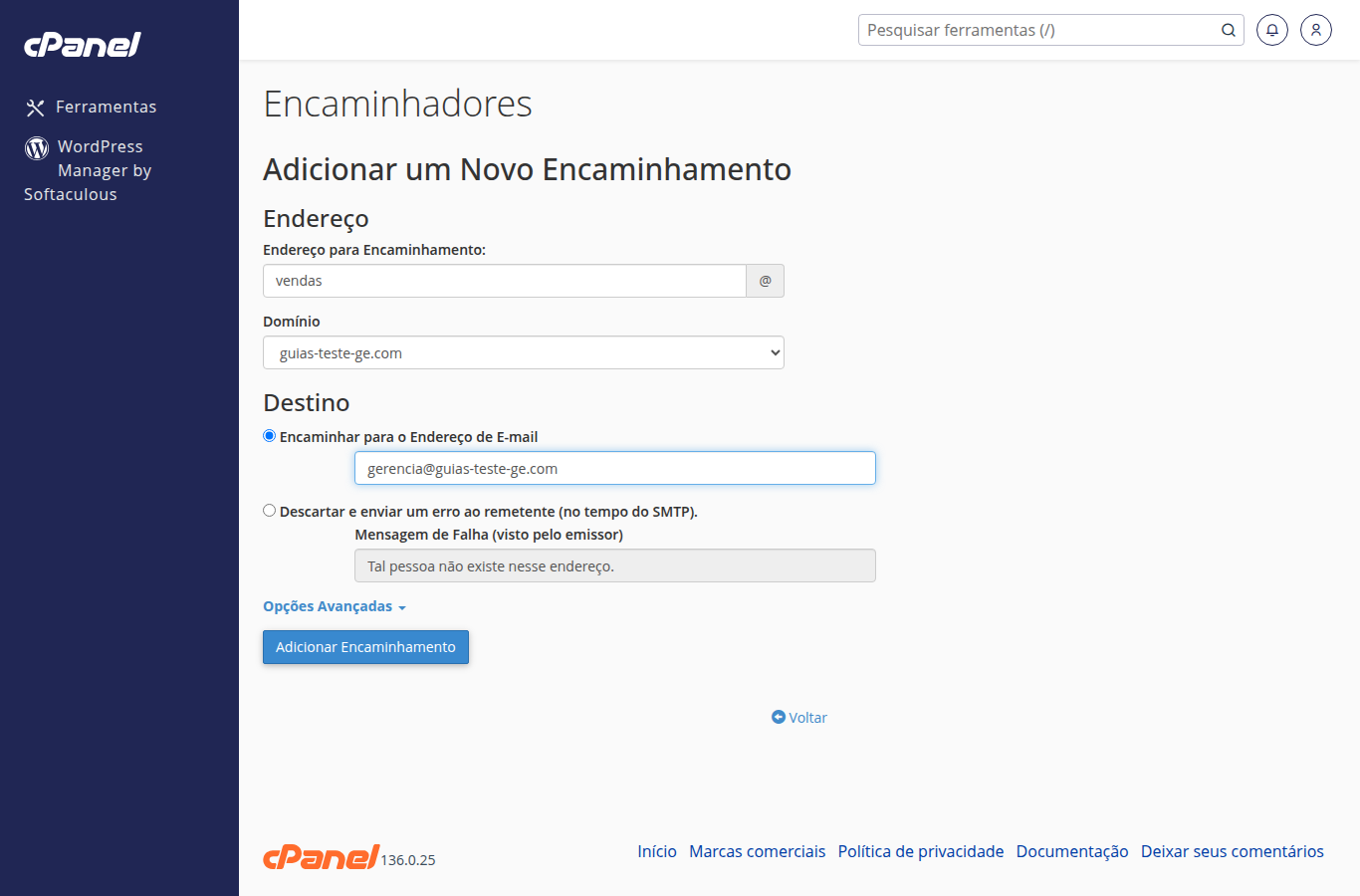
Pronto! A partir de agora, toda mensagem que chegar no endereço de origem também será enviada para o destino. ✅
Bom saber
- O e-mail continua chegando normalmente na caixa original — o encaminhador só manda uma cópia para o destino.
- Encaminha para um Gmail/Outlook externo? Peça para o destinatário conferir a pasta de Spam nas primeiras vezes, até marcar como "não é spam".
- Para remover um encaminhamento depois, volte nesta mesma tela e clique em Excluir na linha correspondente.
Qualquer dúvida, chama a GeHost. 🥋
