
Categoria: E-mail Nível: Iniciante Tempo estimado: 3 minutos
Criar um e-mail profissional com o seu domínio (por exemplo, vendas@seudominio.com.br) leva menos de um minuto no cPanel. Neste guia eu vou te levar pela mão, tela por tela. Vamos lá! 🥋
Antes de começar
Você vai precisar de:
- Acesso ao cPanel da sua hospedagem (link, usuário e senha estão no e-mail de boas-vindas da GeHost, ou na sua Área do Cliente).
- Decidir o nome da conta (o que vem antes do
@) e uma senha forte.
Passo 1 — Faça login no cPanel
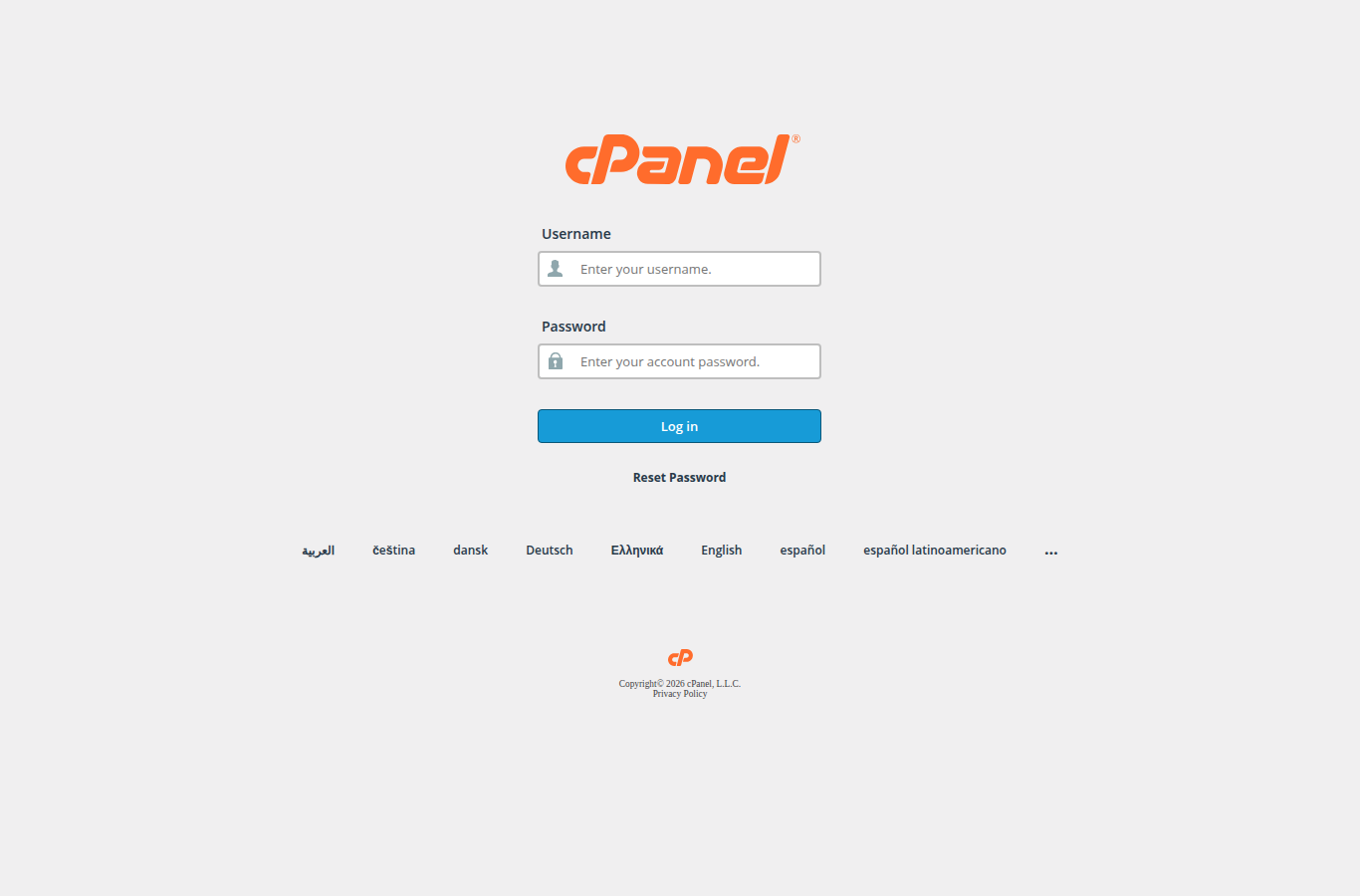
Acesse o endereço do seu cPanel no navegador. Você vai ver a tela de login abaixo. Digite seu usuário e sua senha e clique em Log in / Entrar.
💡 Dica: o endereço costuma terminar em
:2083ou ser algo comohttps://cpanel.seudominio.com.br. Não tem certeza? Fale com o suporte GeHost.
Passo 2 — Abra "Contas de e-mail"
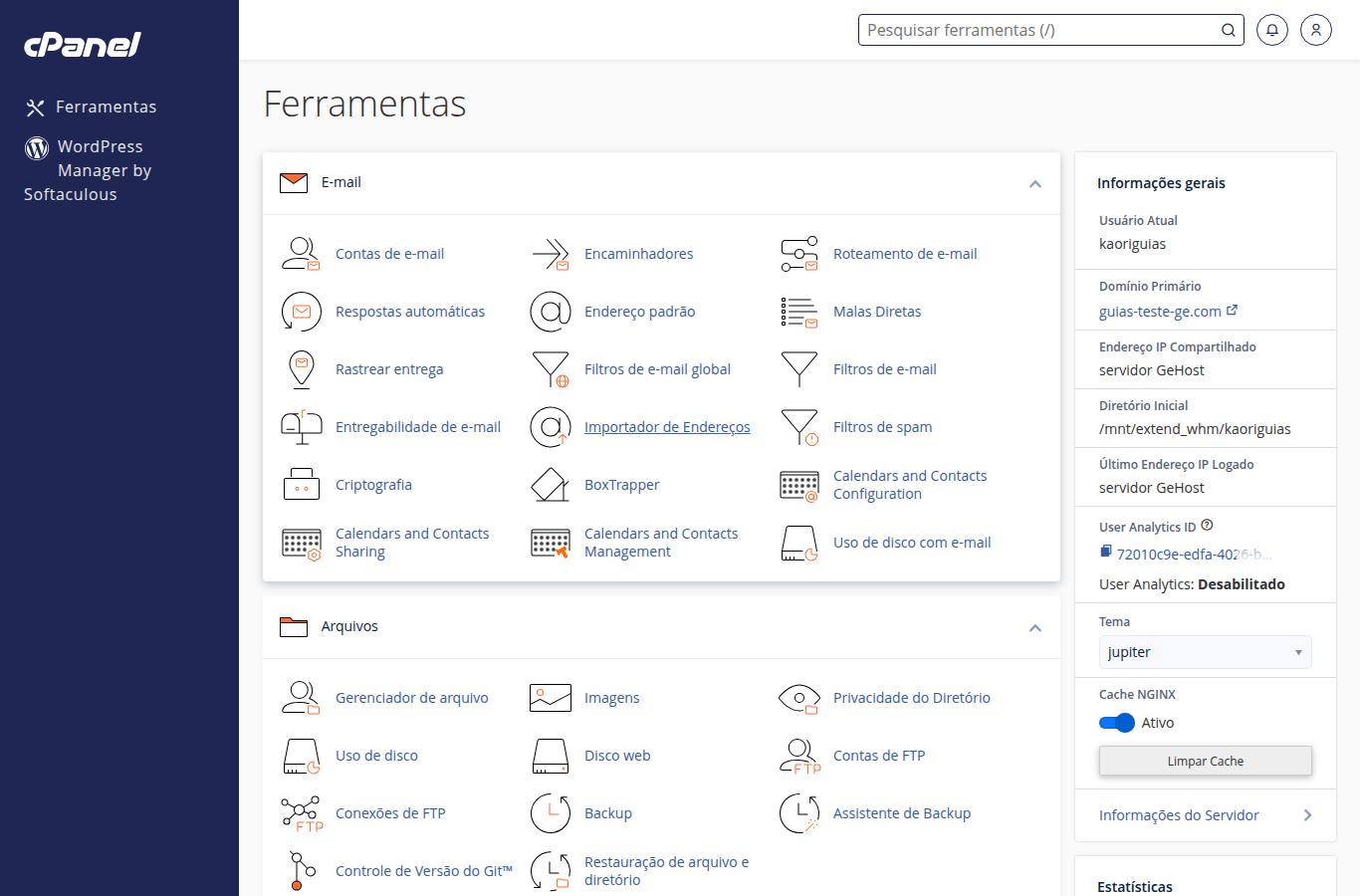
Já dentro do painel, role até a seção E-mail e clique em Contas de e-mail.
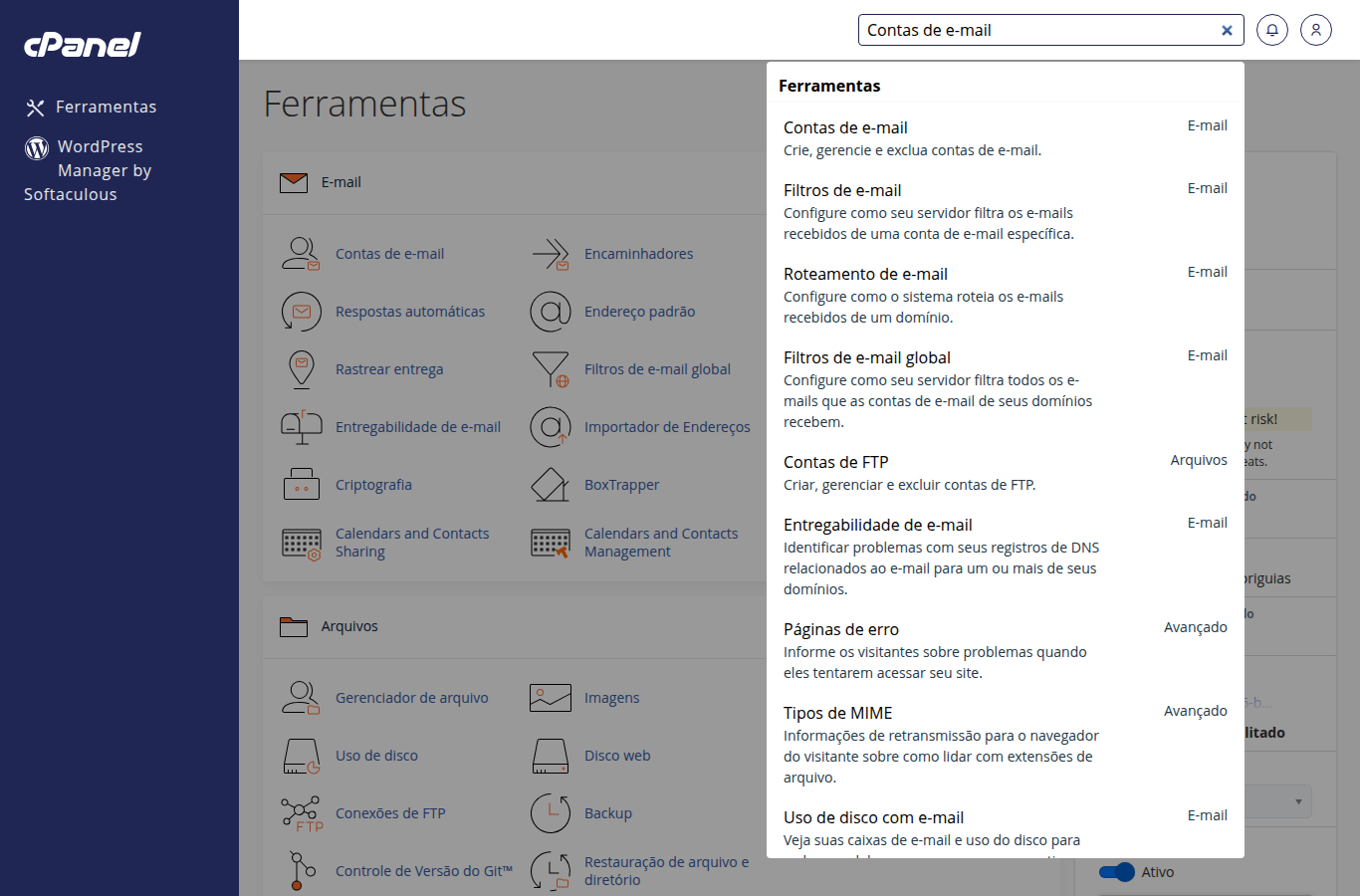
💡 Atalho: você também pode digitar "Contas de e-mail" na barra de pesquisa lá em cima e clicar no primeiro resultado.
Passo 3 — Clique em "+ Criar"
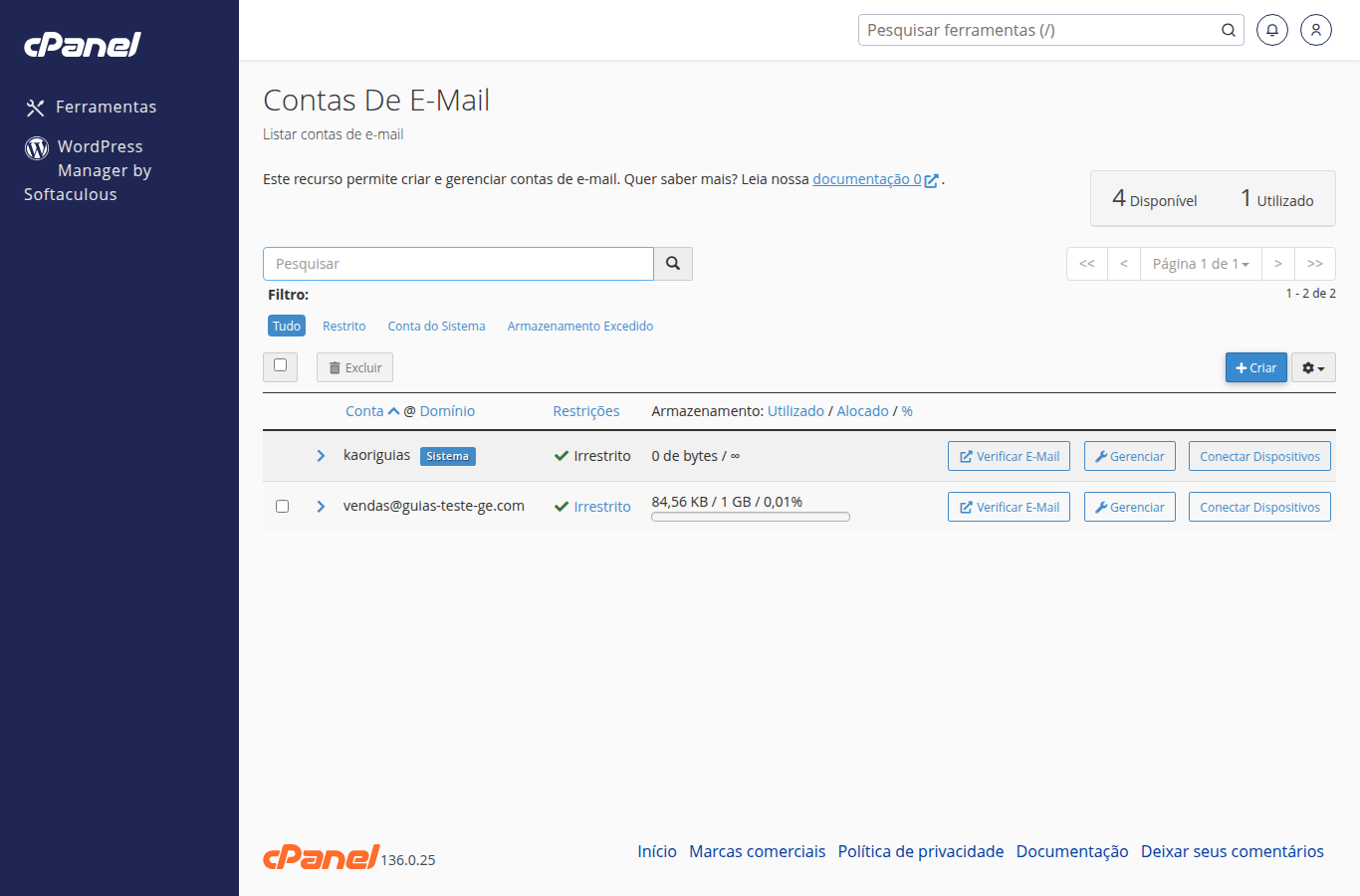
Aqui aparecem todas as contas de e-mail do seu domínio. Se essa é a primeira, a lista estará quase vazia. Clique no botão azul + Criar, no canto direito.
Passo 4 — Preencha os dados da conta
Na tela de criação você define:
- Nome de usuário — o que vem antes do
@(ex.:vendas). O domínio já aparece fixo ao lado. - Senha — deixe marcado "Definir senha agora" e digite uma senha forte. Você pode clicar em Gerar para o próprio cPanel criar uma senha segura.
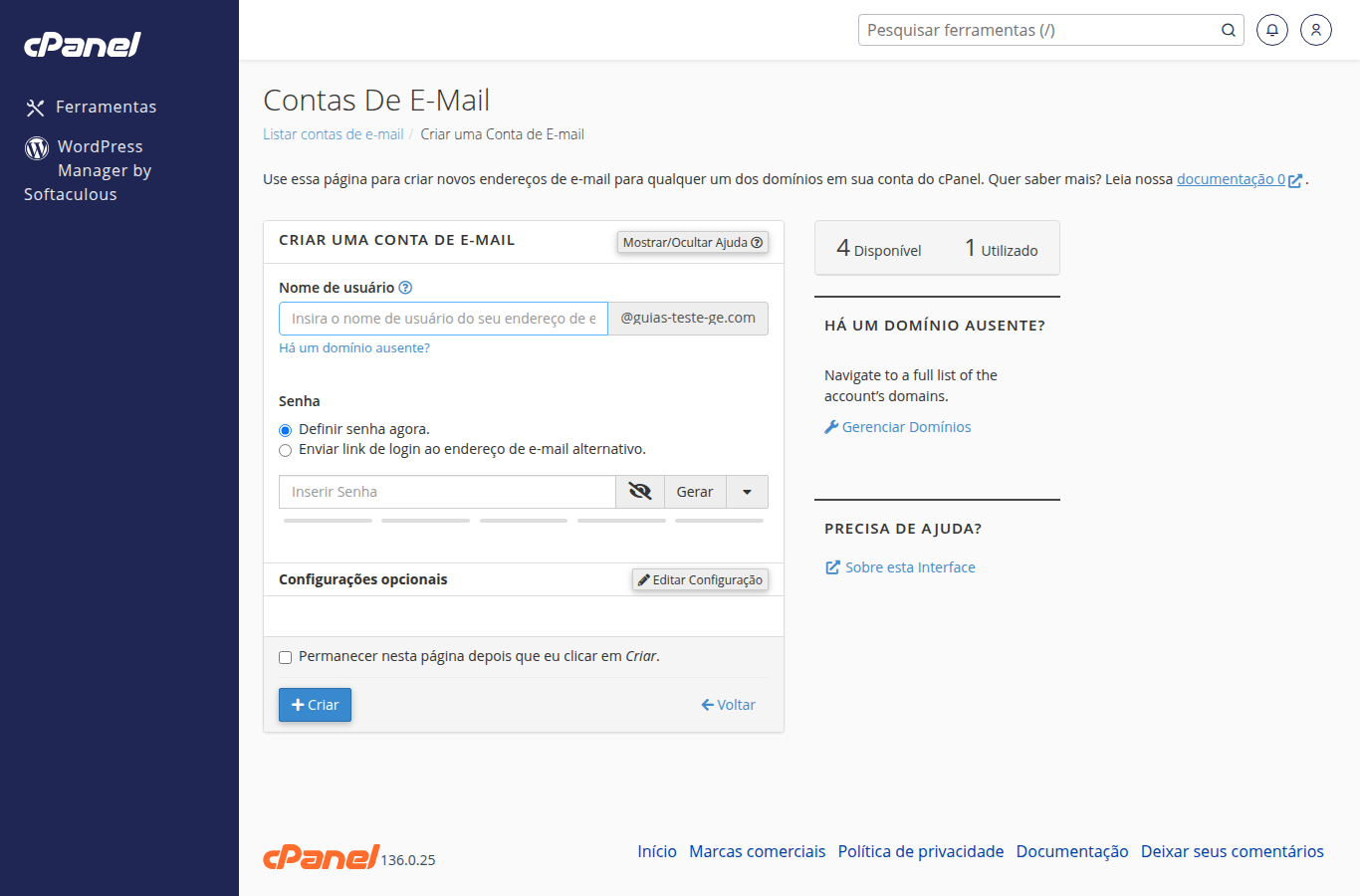
Quer definir o espaço de armazenamento (cota) da caixa? Clique em Editar Configuração em "Configurações opcionais" e informe o tamanho em MB (ou escolha Ilimitada).
Veja abaixo o formulário preenchido: usuário vendas, senha forte (barra de força toda verde) e cota de 1024 MB.
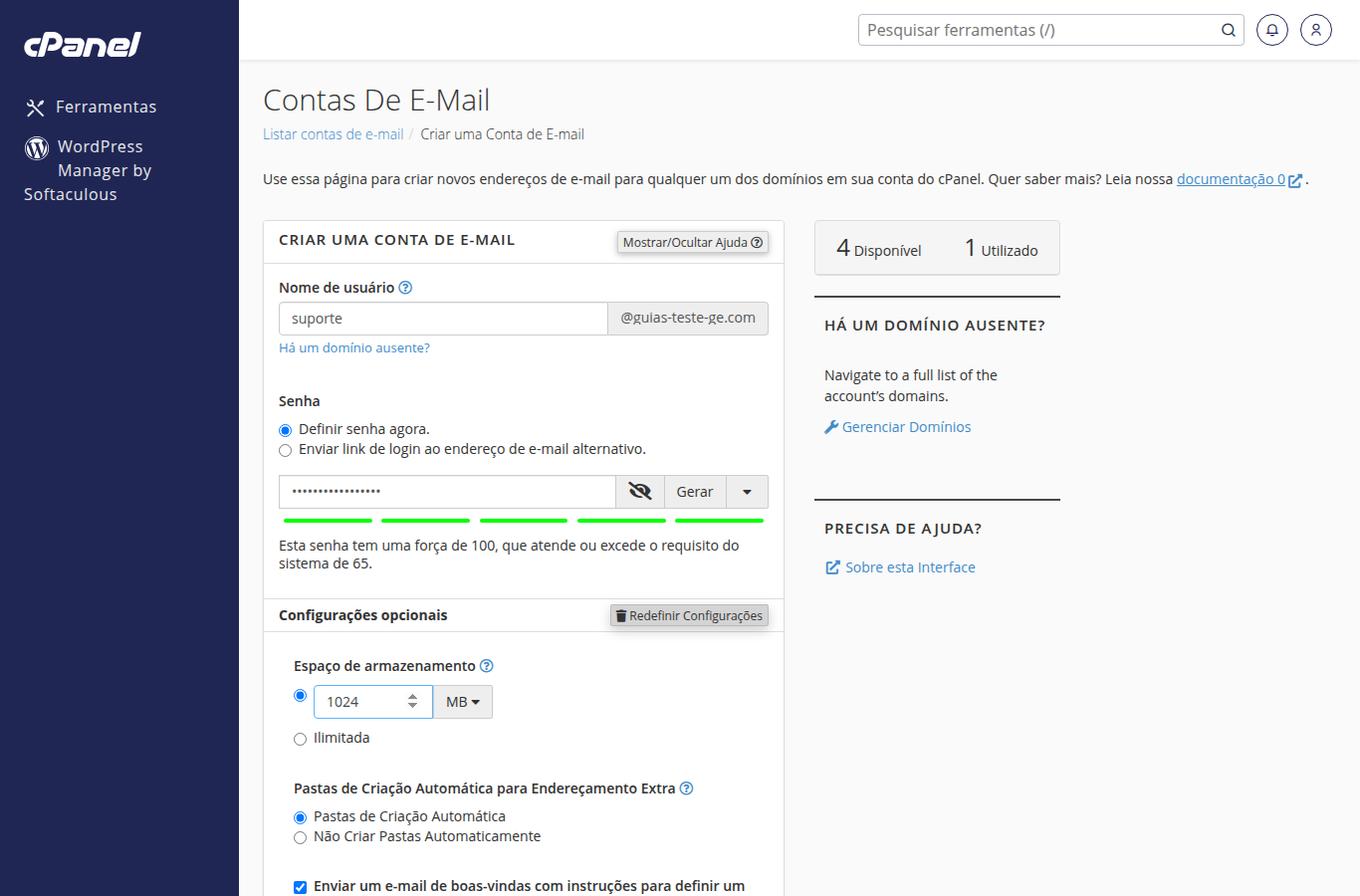
💡 Uma senha forte tem letras maiúsculas e minúsculas, números e símbolos. O cPanel mostra a "força" da senha — mire no verde.
Passo 5 — Clique em "+ Criar" e pronto! ✅
Clique no botão + Criar no rodapé do formulário. Em segundos aparece a mensagem de sucesso e a nova conta já surge na lista, pronta para usar.
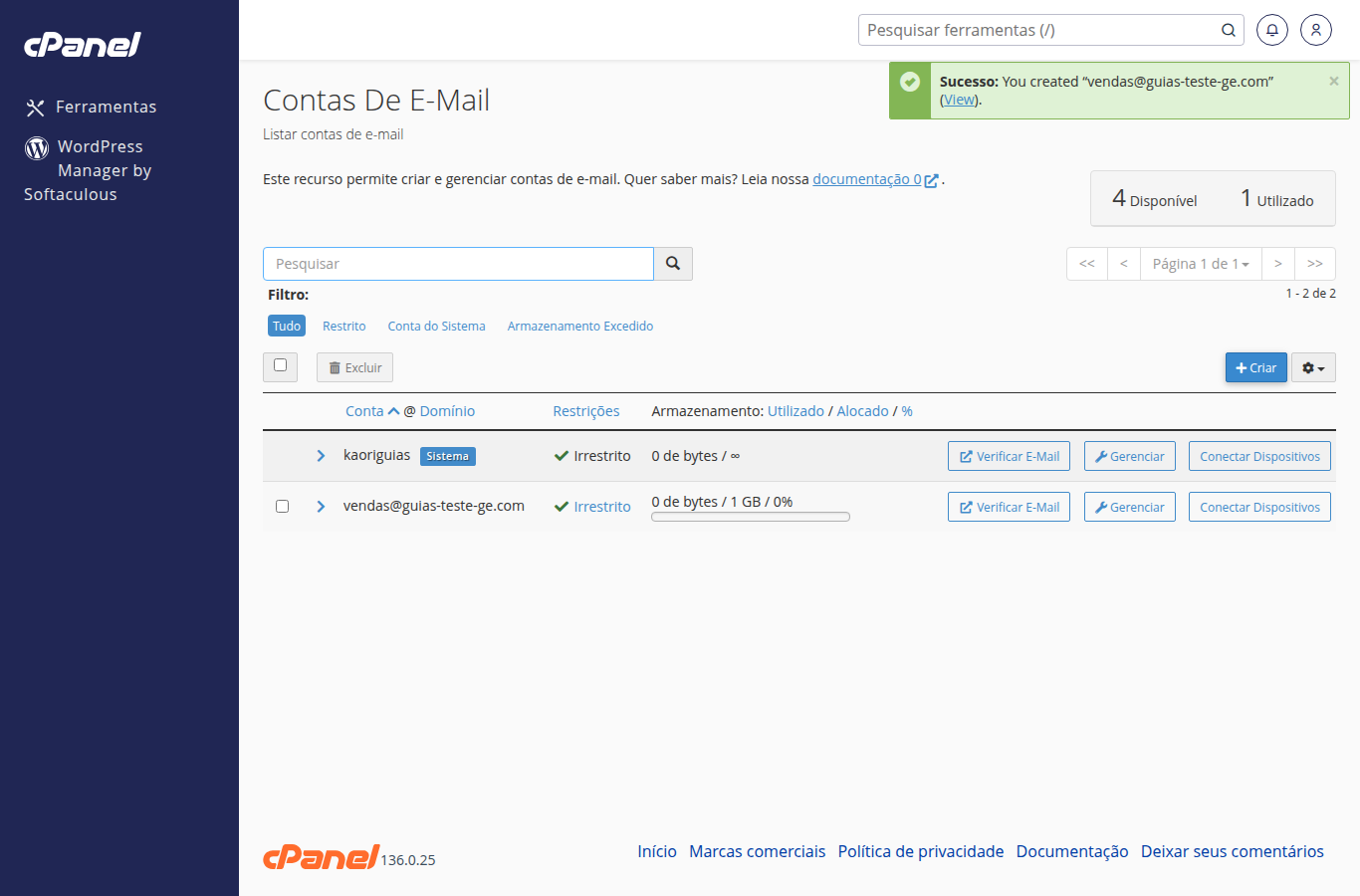
Prontinho! O e-mail vendas@seudominio.com.br já existe e está funcionando.
E agora?
- Acessar a caixa pelo navegador? Veja o guia "Como acessar o webmail".
- Configurar no celular ou no Outlook? Clique em Conectar Dispositivos na linha da conta para ver as instruções automáticas.
- Encaminhar cópias para outro e-mail? Veja o guia "Como criar um encaminhador (redirecionamento de e-mail)".
Qualquer dúvida, a GeHost está aqui pra ajudar. 🥋
