
Categoria: E-mail Nível: Iniciante Tempo estimado: 2 minutos
O cPanel usa o Apache SpamAssassin para identificar e-mails indesejados (spam) e separá-los da sua caixa. Neste guia você aprende a ligar o filtro e mandar o spam para uma pasta separada, sem perder nada por engano. 🥋
Passo 1 — Abra "Filtros de spam"
No cPanel, seção E-mail → Filtros de spam.
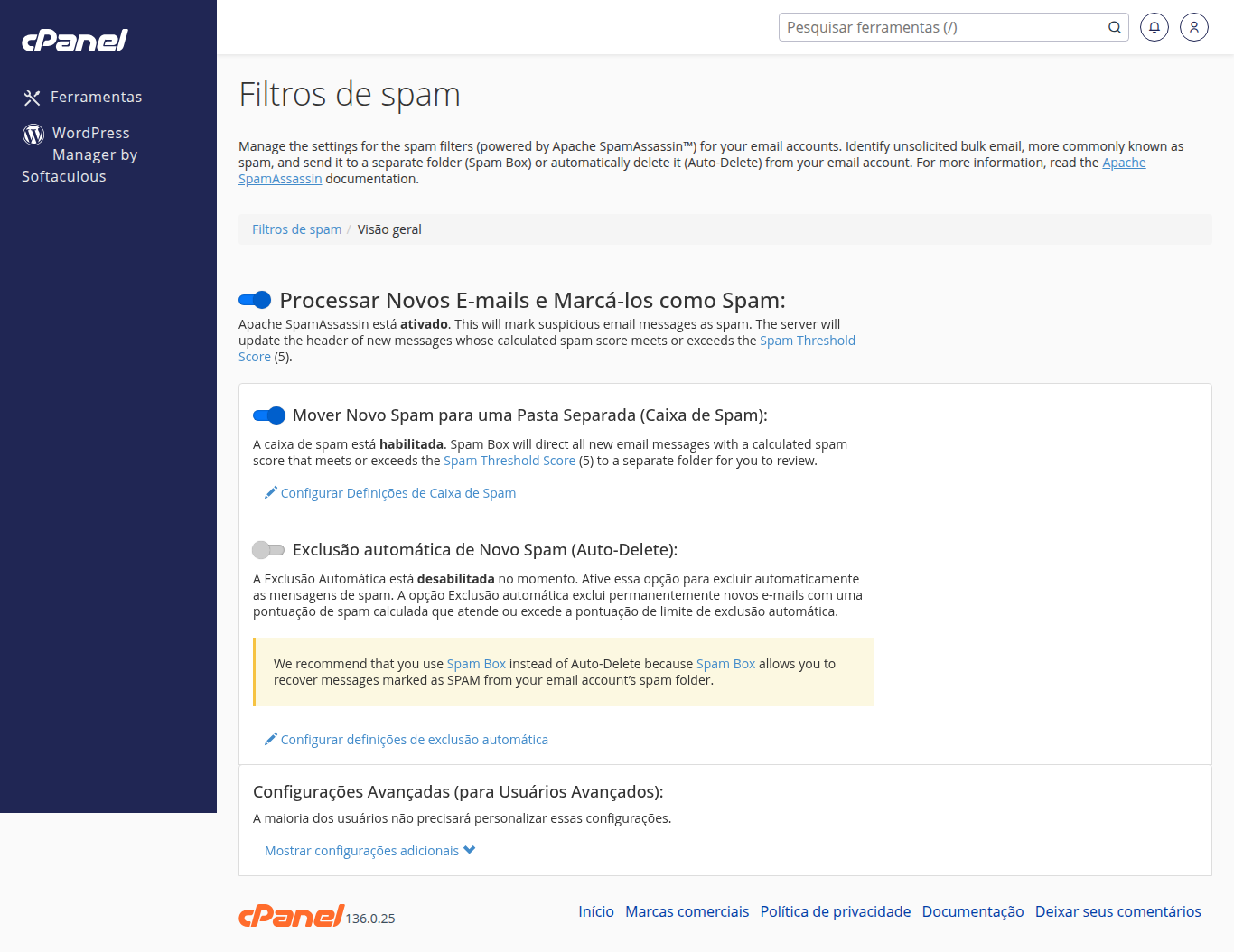
Passo 2 — Ative o SpamAssassin
Deixe ligada a chave Processar Novos E-mails e Marcá-los como Spam. Com ela ativa, o servidor analisa cada mensagem e marca como spam as que passam da pontuação limite (Spam Threshold Score, padrão 5).
💡 Quanto menor o Spam Threshold Score, mais rígido o filtro (pega mais coisa, mas pode marcar algum e-mail legítimo por engano). O padrão 5 é um bom equilíbrio.
Passo 3 — Ligue a "Caixa de Spam" (recomendado)
Ative Mover Novo Spam para uma Pasta Separada (Caixa de Spam). Assim, o que for marcado como spam vai para a pasta Spam — separado da Entrada, mas ainda disponível para você conferir e recuperar se algo importante cair lá.
⚠️ Evite a Exclusão automática (Auto-Delete), que apaga o spam de vez. Se o filtro errar, você perde a mensagem sem chance de recuperar. A Caixa de Spam é mais segura.
Dicas
- Achou um e-mail bom na pasta Spam? Mova para a Entrada e marque como "não é spam" no seu aplicativo — o filtro aprende com o tempo.
- Para regras específicas (bloquear um remetente, uma palavra no assunto), combine com o guia "Como criar filtros de e-mail".
Qualquer dúvida, chama a GeHost. 🥋
